联想服务器与电脑系统重装指南 Windows Server 2012 与 Windows 10
在北京,无论是企业用户还是个人用户,联想服务器与电脑的稳定运行都至关重要。当系统出现故障、性能下降或需要升级时,重装操作系统是一项常见的IT维护服务。本文将详细指导您如何为联想服务器重装Windows Server 2012系统,以及为联想电脑重装Windows 10操作系统。
一、 联想服务器重装 Windows Server 2012 R2 系统
为保障企业数据安全与业务连续性,重装服务器系统前务必进行完整的数据备份。
- 准备工作
- 备份数据:将服务器上的所有重要数据、应用程序配置及系统设置备份至外部存储设备或网络位置。
- 获取安装介质:准备正版的Windows Server 2012 R2安装镜像(ISO文件)并将其刻录至DVD光盘或制作成可启动U盘。确保拥有有效的产品密钥。
- 下载驱动程序:访问联想官方网站支持页面,根据您的服务器型号(如ThinkSystem SR系列)下载适用于Windows Server 2012 R2的所有必要驱动程序,尤其是阵列卡(RAID)和网卡驱动,并将其存放在U盘中备用。
- 配置RAID(如适用):如果服务器使用硬件RAID,请提前进入RAID配置界面(通常在开机时按Ctrl+H等组合键),根据业务需求配置好磁盘阵列。
- 安装步骤
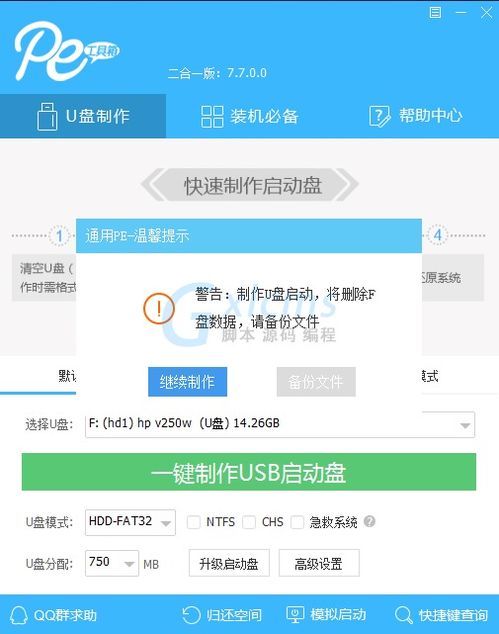
- 引导启动:将安装U盘或光盘插入服务器,开机并按下F12(常见于联想服务器)进入启动菜单,选择从安装介质启动。
- 加载驱动:在Windows安装程序初始界面,如果安装程序无法识别硬盘(通常因缺少RAID驱动),需要点击“加载驱动程序”,浏览至U盘中的RAID驱动文件夹并加载。
- 分区与格式化:成功识别硬盘后,选择安装位置。对于新安装,建议删除所有旧分区(再次确认已备份!),在未分配空间上新建分区,然后格式化并选择该分区进行安装。
- 完成安装:后续过程与普通Windows安装类似,按照提示设置语言、时间、输入产品密钥,并完成初始设置。安装完成后,立即安装之前下载好的所有硬件驱动程序,并运行Windows Update安装所有重要更新和安全补丁。
二、 联想电脑重装 Windows 10 操作系统
对于北京的个人与企业用户,重装Win10是恢复电脑性能的常用方法。
- 准备工作
- 备份数据:将“文档”、“桌面”、“下载”等个人文件夹以及重要文件备份至移动硬盘、U盘或云盘。
- 制作安装介质:在另一台可正常上网的电脑上,访问微软官网,使用“媒体创建工具”下载Windows 10官方镜像并制作成可启动U盘(至少8GB容量)。
- 准备驱动:虽然Win10自带驱动库较全,但建议访问联想官网,输入您的电脑序列号或型号(如ThinkPad X1 Carbon, Legion Y7000等),下载显卡、声卡、触控板等关键驱动程序备用。
- 确保激活:如果您电脑预装了正版Windows 10,其数字许可证通常与主板绑定。重装同版本(如家庭版重装家庭版)后联网可自动激活。请记录当前系统版本。
- 安装步骤
- U盘启动:将制作好的安装U盘插入电脑。开机瞬间反复按F12键(联想电脑常见)调出启动菜单,选择从U盘启动。
- 安装向导:进入Windows安装界面后,选择语言、时间和键盘输入法,点击“现在安装”。
- 输入密钥:如有产品密钥,在此处输入;若电脑自带数字许可证,可选择“我没有产品密钥”,系统安装完成后会自动激活。
- 选择版本与自定义安装:选择需要安装的Windows 10版本(需与原有版本一致以确保激活)。然后选择“自定义:仅安装Windows”。
- 磁盘分区:选择原系统所在驱动器(通常为“主分区”),依次点击“删除”、“新建”、“应用”以创建新的干净分区。注意:此操作会清除该分区所有数据,请再次确认已备份。
- 完成安装:选择新建的主分区,点击“下一步”开始安装。安装过程中电脑会重启数次。之后按照提示完成区域设置、用户账户创建等个性化设置。
- 安装后优化:进入桌面后,首先安装备用好的或通过Windows Update获取的硬件驱动程序。然后安装必要的安全软件及应用程序。
北京计算机系统服务建议
对于不熟悉操作的用户或企业服务器这类关键设备,建议寻求专业的北京本地计算机系统服务商的支持。专业服务能确保:
- 数据安全:提供专业的数据备份与迁移方案。
- 效率与兼容性:快速完成安装,并确保所有硬件驱动与业务软件完美兼容。
- 后续配置:协助完成系统更新、安全加固、域加入(企业环境)及必要软件的部署。
- 硬件检测:在重装系统前后,可对服务器或电脑硬件进行检测,排除潜在故障。
通过以上步骤,您可以完成联想服务器与电脑的系统重装。牢记“备份先行”,谨慎操作,即可让设备焕然一新,恢复最佳工作状态。对于复杂的服务器环境或缺乏技术信心的用户,联系专业服务是最稳妥的选择。
如若转载,请注明出处:http://www.tdpaas.com/product/6.html
更新时间:2026-10-24 00:16:42