北京计算机系统服务 解决电脑系统升级错误0x80080300的全面指南
在电脑系统升级过程中,遇到错误代码0x80080300是许多北京地区用户可能遇到的问题。这一错误通常与Windows Update服务、系统文件损坏或第三方软件冲突有关。作为北京计算机系统服务的专业提供者,我们为您提供一套详细的排查与解决方案,帮助您快速恢复系统升级流程。
错误0x80080300的常见原因
- Windows Update服务异常:升级依赖的后台服务可能未运行或配置错误。
- 系统文件损坏:关键的系统文件(如C:\Windows\SoftwareDistribution文件夹)可能受损。
- 第三方软件干扰:安全软件或优化工具可能阻止了升级进程。
- 磁盘空间不足:升级需要足够的存储空间,若C盘剩余空间不足,可能触发此错误。
分步解决方案(适用于北京本地用户)
步骤1:基本检查与重启
- 确保电脑连接到稳定的网络(北京地区推荐使用联通或宽带通等主流服务)。
- 重启电脑,这能解决临时的服务卡顿问题。
- 检查C盘空间,至少保留20GB可用空间。
步骤2:运行Windows Update疑难解答
- 在Windows设置中搜索“疑难解答”,选择“Windows Update”工具并运行。
- 该工具会自动检测并修复常见问题,适合非技术用户操作。
步骤3:手动重置Windows Update组件
1. 以管理员身份打开命令提示符(在开始菜单右键点击选择)。
2. 输入以下命令,每行后按回车执行:
`
net stop wuauserv
net stop cryptSvc
net stop bits
net stop msiserver
ren C:\Windows\SoftwareDistribution SoftwareDistribution.old
ren C:\Windows\System32\catroot2 catroot2.old
net start wuauserv
net start cryptSvc
net start bits
net start msiserver
`
- 重启电脑后尝试重新升级。
步骤4:检查系统文件完整性
- 在命令提示符(管理员)中运行:
sfc /scannow。 - 完成后,再运行:
DISM /Online /Cleanup-Image /RestoreHealth。 - 这些命令会修复受损的系统文件,过程可能需要20-30分钟。
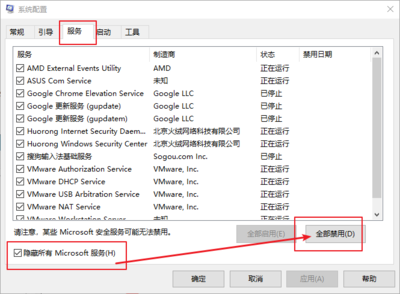
步骤5:临时禁用第三方软件
- 暂停防病毒软件(如360安全卫士、金山毒霸等)或防火墙,然后尝试升级。
- 注意:操作后请重新启用安全软件,确保北京本地网络环境的安全。
高级处理与北京本地服务支持
如果以上步骤无效,可能是深层系统问题:
- 使用媒体创建工具:从微软官网下载Windows安装媒体,直接运行升级安装。
- 系统还原:回退到升级前的还原点(需提前开启系统保护功能)。
- 联系专业服务:北京计算机系统服务机构可提供上门或远程协助,例如中关村地区的技术团队能快速诊断硬件兼容性问题(如驱动冲突)。
预防建议
- 定期清理系统垃圾,使用北京本地可信工具如“CCleaner”或系统自带磁盘清理。
- 升级前备份重要数据,避免北京地区突发断电或网络中断导致失败。
- 保持驱动程序更新,特别是主板和芯片组驱动。
通过以上方法,大多数0x80080300错误都能得到解决。如果问题持续,建议访问微软官方支持论坛或联系北京本地的计算机维修中心(如海淀区或朝阳区的授权服务点),获取针对性帮助。系统升级是保障电脑安全与性能的关键,及时处理错误能提升您在北京数字化生活中的使用体验。
如若转载,请注明出处:http://www.tdpaas.com/product/24.html
更新时间:2026-10-07 21:04:58